
在线 PDF 签名
免费在线为 PDF 添加签名,无需打印或上传文档。手写、输入姓名或导入签名图片,调整位置后下载新副本。
- 1选择文档
- 2添加签名
- 3下载 PDF
将 PDF 拖到这里
PDF 不超过 25 MB · 最多 100 页
两页虚构练习文档,无需准备个人文件。
PDF 和签名只在当前设备上处理。
少一点打印,多一点从容。
打开 PDF、添加签名、保存新副本。原文件保持不变。
使用统计不包含文档内容、姓名或签名图片。关闭页面会清除本次编辑会话。
本工具仅添加可见签名,不提供证书数字签名、身份核验或签署审计记录。请遵循接收方要求的签署方式。
如何在线为 PDF 添加签名
三个步骤,文档始终留在你的设备。
打开 PDF
从设备选择文档,预览页面并找到需要签名的位置。
放置签名
输入姓名、手写或导入 PNG / JPG,拖动并缩放至合适位置,也可在其他页面重复添加。
下载新副本
保存包含可见签名的 PDF,分享前在常用阅读器中检查下载结果。
签名放到位,文档就绪待保存
先用练习文档看看 PDF 在线签名的效果:左侧是尚未签名的区域,右侧是添加字体签名后的实际导出结果。导出的副本保留原有页面内容。
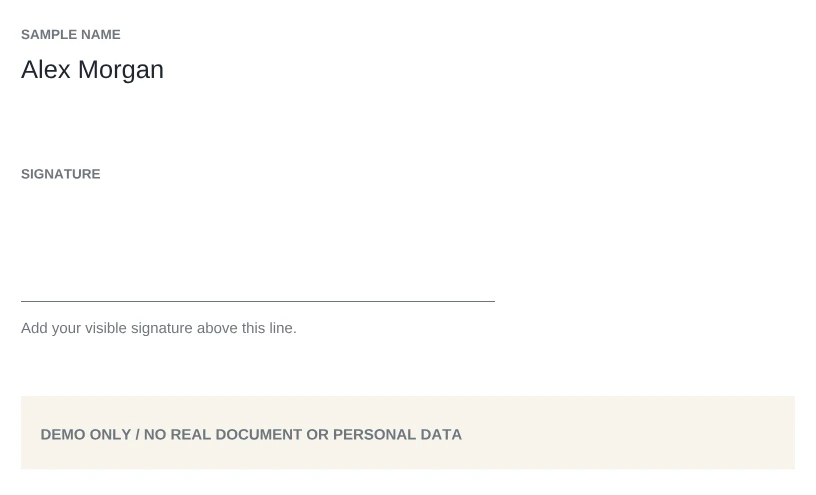
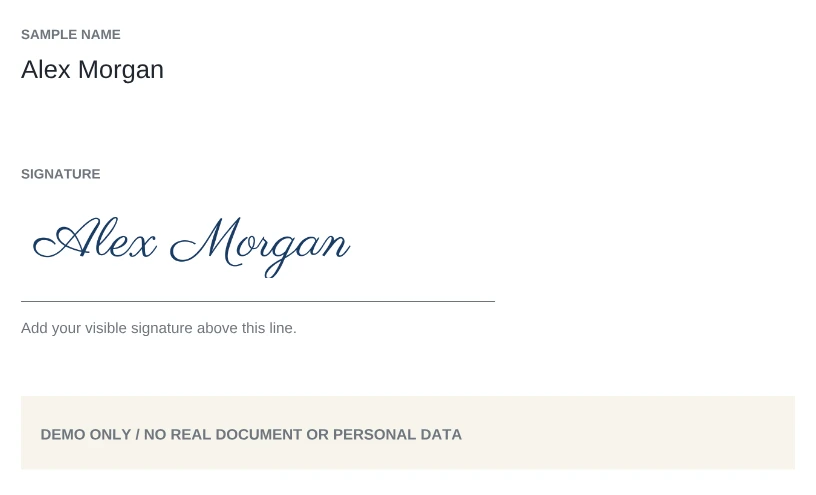
实际 PDF 导出效果 · 虚构姓名与文档 · 展示签名区域
可以先用英文示例练习:打开文档、添加自己的签名,再下载新副本。如果当前文档已有签名位置,载入示例前会请你确认更换。
选一种顺手的方式,创建 PDF 签名
为 PDF 添加签名有三种方式:输入姓名、亲手书写或导入图片。创建后都能移动、缩放,并在其他页面重复使用。请选择接收方接受的签名方式。

输入姓名
输入姓名或首字母,即可比较多种手写字体。为 PDF 选择签名时,优先挑选缩小后仍然清晰的样式。
让结果更清晰
使用文档要求的姓名写法,缩小后也要保持容易辨认。

亲手书写
用鼠标、手指或触控笔写出自己的笔迹。手机上先在手写区域完成,再放到文档页面。
让结果更清晰
在大画布上书写,写错时可撤销上一笔。辅助线仅用于书写参考,不会添加到 PDF 中。
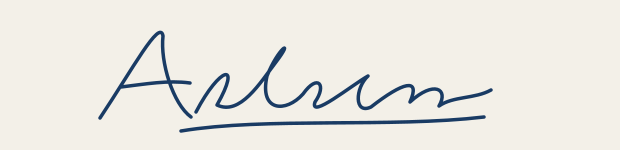
导入签名图片
已有签名时,直接选择 PNG 或 JPG。透明 PNG 通常更容易自然地放在文档上。
让结果更清晰
先裁掉签名周围多余空白。纯白背景图片可以尝试编辑器中的“去除白色背景”。
支持哪些文件,可以做哪些调整
在线为 PDF 添加签名前,请先检查文件要求,并确认你有权编辑该文档。
| 文件或功能 | 支持范围 |
|---|---|
| PDF 文件 | 标准 PDF 和扫描版 PDF,大小不超过 25 MB、最多 100 页。扫描页仍是图片,本工具不提供 OCR 文字识别。 |
| 签名图片 | PNG 或 JPG,大小不超过 10 MB、2400 万像素。输入姓名和手写模式无需准备图片文件。 |
| 放置与编辑 | 每份文档最多 100 处签名。支持移动、缩放、复制、删除和撤销,也可切换页面继续添加。 |
| 电脑与手机 | 使用启用 JavaScript 的现代浏览器。支持鼠标和触控书写,精细调整可使用位置控制条。 |
| 下载结果 | 生成包含可见签名的 PDF 新副本,无水印;不会把原页面重新转成整页图片。 |
| 需要另行准备的文件 | 暂不支持密码保护 PDF、动态 XFA 表单和已包含证书签名的 PDF。 |
本工具不提供文字表单填写、邀请他人签署、证书签名或审计记录。复杂 PDF 可能需要其他编辑器,请检查预览和下载结果。
文档留在你的设备
使用在线 PDF 签名工具时,文档渲染、签名创建和导出都在当前浏览器标签页内完成。编辑器不会将文档、姓名或签名上传到服务器。
从本地选择
浏览器读取你选中的文件,PDF 内容保留在本次编辑会话中。
在设备上调整
页面预览、创建签名和放置签名都在当前设备完成,无需服务端转换文档。
下载新的副本
浏览器生成 PDF 下载。关闭页面会清除编辑会话,请先保存处理结果。
网站仍会加载常规资源,并可能收集一般使用事件。这些事件不包含文档内容、文件名、输入的姓名或签名图片。
把可见签名,放在需要的位置
需要为申请表、确认单或扫描版 PDF 添加签名?下面是常见的放置场景,发送前请确认接收方接受可见签名。
申请表与登记表
找到申请人签名栏,调整签名大小以适应方框,并确认周围填写说明仍清晰可读。
内部确认与审批
在团队提供的 PDF 确认区域添加签名。如果组织要求身份核验或审计记录,请遵循指定流程。
服务完成确认
在回执或完成确认单的签名位置添加笔迹,返回文档前核对接收方的签署要求。
多处需要签名的文档
保留同一份签名,切换到相应页面逐处添加。下载前逐页检查,避免漏签或放错位置。
扫描版 PDF 补签
纸质文件已扫描成 PDF 时,可直接在扫描页上添加可见签名。下载前检查笔迹是否清晰、是否遮挡原有内容。
手机接收的 PDF
手机收到 PDF 后,可直接在浏览器中添加签名,无需打印。用手指书写,再通过大小和位置控制条微调,下载新副本后按要求发送。
在线 PDF 签名常见问题
在线给 PDF 签名,会上传我的文件吗?
不会。PDF 渲染、签名创建和导出都在浏览器内完成,编辑器不会将文档或签名发送到服务器。网站可能收集一般使用事件,但不包含文档内容、文件名或签名图片。
在线 PDF 签名免费吗,需要登录吗?
可以免费使用,无需注册或登录,下载的 PDF 不会添加水印。
这是证书数字签名吗?
不是。本工具仅在 PDF 页面添加可见签名,不颁发签署证书、不核验身份、不收集接收方同意,也不生成审计记录。请采用接收方要求的签署方式。
支持哪些 PDF,打不开时怎么办?
支持标准 PDF 和扫描页面,大小不超过 25 MB、最多 100 页。暂不支持密码保护文件、动态 XFA 表单和已含证书签名的文档。无法打开时,先检查大小与页数,再向提供方索取你有权编辑的标准、未加密或未签署副本;部分复杂 PDF 可能需要其他编辑器。
可以用手机为多页 PDF 添加签名吗?
可以。切换到需要签名的页面,逐页添加即可。在手机上可以手写签名,并通过大小和位置控制条进行微调。
如何调整签名大小和位置?
选中已放置的签名,拖动调整位置,用右下角手柄缩放。手机上可以使用预览下方的大小、水平位置和垂直位置控制条进行微调。
签名图片有白色方框,怎么处理?
选择“导入图片”,导入 PNG 或 JPG 后,启用“去除白色背景”。这个功能更适合纯白纸张;有颜色或光照不均的背景,可先用去底工具处理。
PDF 在线签名后,需要检查什么?
原文件不会被覆盖。下载的是独立 PDF 新副本,也不会将所有页面重新转为图片。请在常用 PDF 阅读器中检查页数、签名位置、清晰度和周围文字,保留原文件,再按接收方要求提交。